小鸡云是一个10多年的云服务器提供商,它有香港原生IP的CN2的VPS,美国的低延迟VPS,延迟只有39ms。以及原生住宅双ISP的VPS,这些有很多机房可选。其中低延迟的香港VPS和美国VPS只需20元一月。这里就详细介绍一下以及如何购买和测评
另外还有其他原生住宅IP,CN2的VPS可以看这些介绍文章:六六云服务器介绍 ZoroCloud云服务器介绍 丽萨主机介绍
小鸡云VPS测评
测试IP是在它网站上的VPS信息页面显示里获得的。
下面是香港IP的延迟测试,平局延迟47ms。而且这个IP也测试了是原生IP。
它是CN2线路,而且是不限流量。可以按照下面如何购买的教程查看它的VPS详细信息
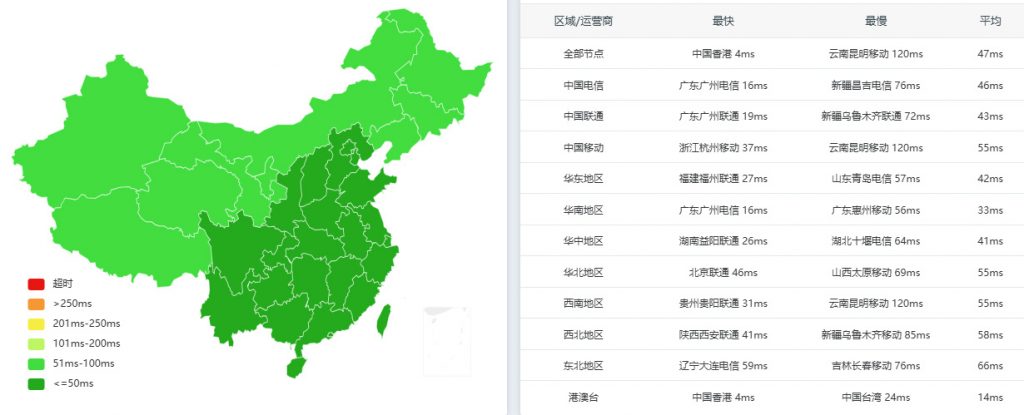
美国洛杉矶轻量型VPS,延迟平均39ms。太惊艳了,比CN2的都低。
原生住宅双ISP测评
这个原生住宅IP双ISP的有很多机房:香港,新加坡,日本,美国,英国,菲律宾,泰国,等多个机房。
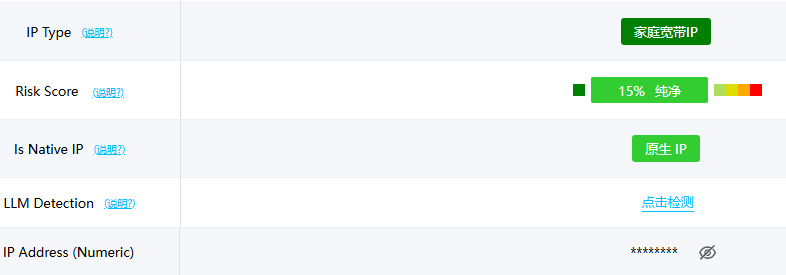
这里以美国洛杉矶机房为例,首先测试它是否原生IP和住宅IP。如下图,它确实原生IP,也是住宅IP。
测试IP使用的是它网站上显示的,你也可以在它网站上获取,自行测试。
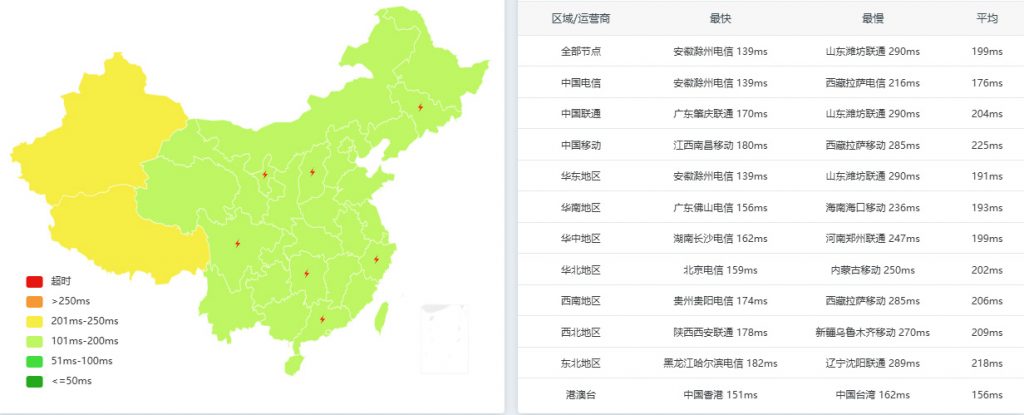
下面测试一下它的延迟,平均延迟199ms,稍微有点高。这个也是大多住宅IP的一个缺点。
如何购买详细介绍
可以先注册用户,在后台中点击订购产品或创建产品按钮,之后再进行后面的操作。也可以在后面操作中再创建用户。
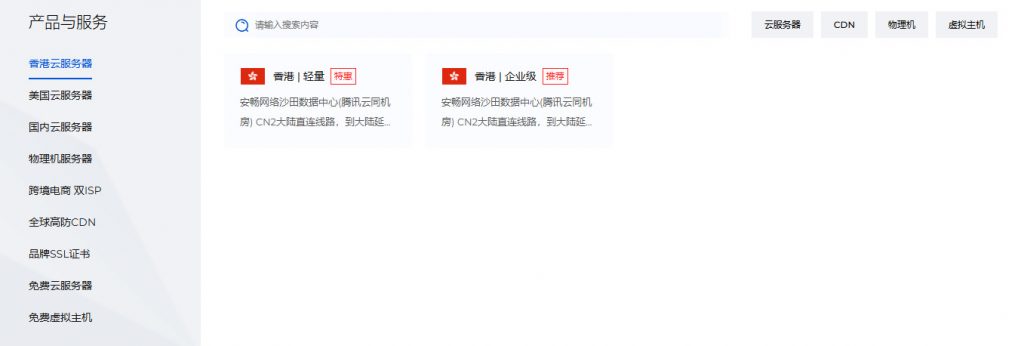
首先点击小鸡云VPS地址,之后点击页面顶部菜单的产品与服务按钮

之后页面会展开如下图,左侧可以点击来切换不同的服务器类别,右侧点击来进入具体的服务器细类。
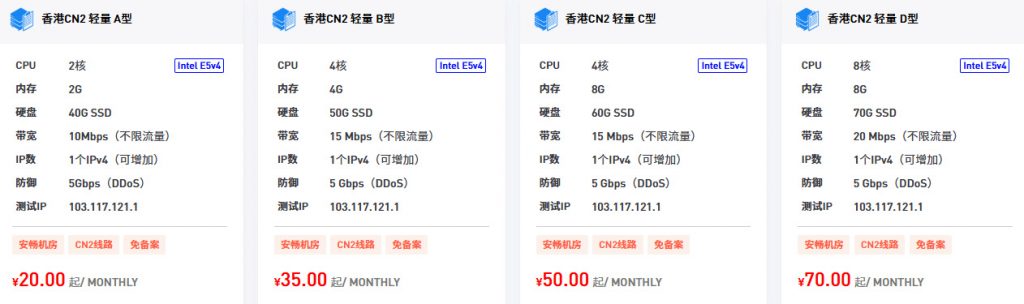
这里以香港轻量型为例子,点击它这个页面,左侧显示的依然是服务器类别(页面太大不做截图了),右侧显示的是具体的VPS信息,如下图。这个香港CN2的VPS还是不限流量的。
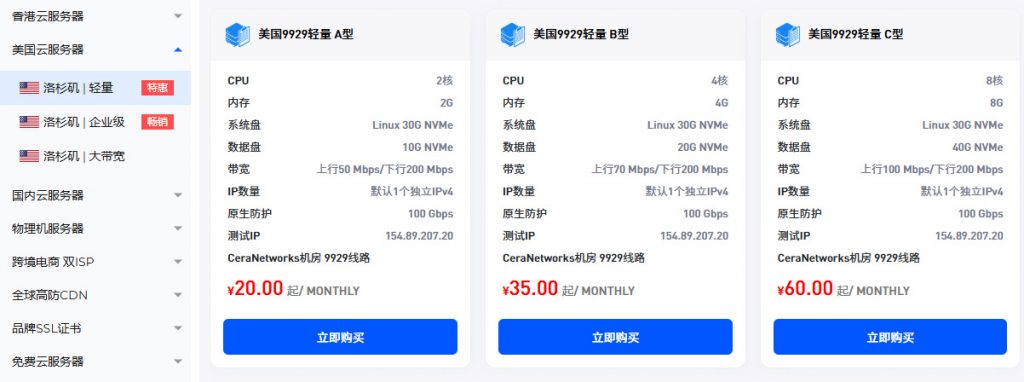
如果是点击了美国轻量云服务器,则显示如下,左侧可以切换服务器类别,右侧是具体的服务器信息。点击立即购买即可进入下一步。
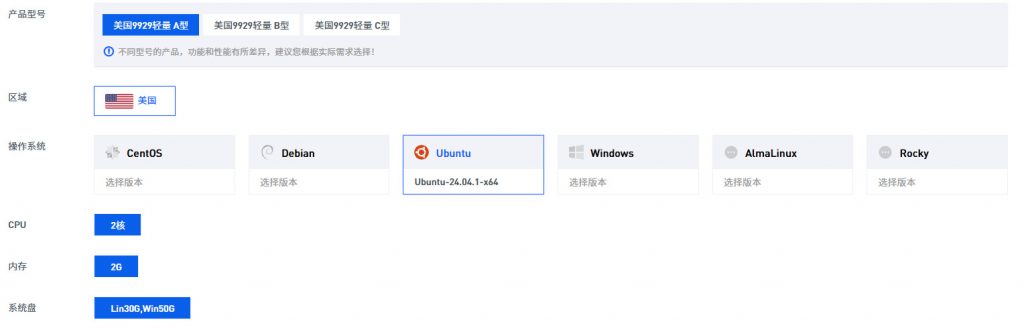
点击立即购买后如下图,这里可以选择操作系统,点击它下面的选择操作系统版本
下面和上图在一个页面,只是页面较长分开截图的。这里可以选择支付周期,按年支付更优惠,只需200元。
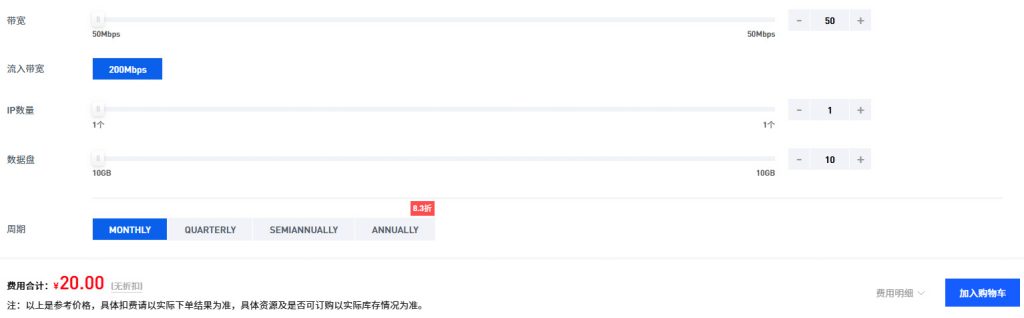
之后点击加入购物车,进入下面页面。这里先点击顶部的登陆按钮来注册一个用户。
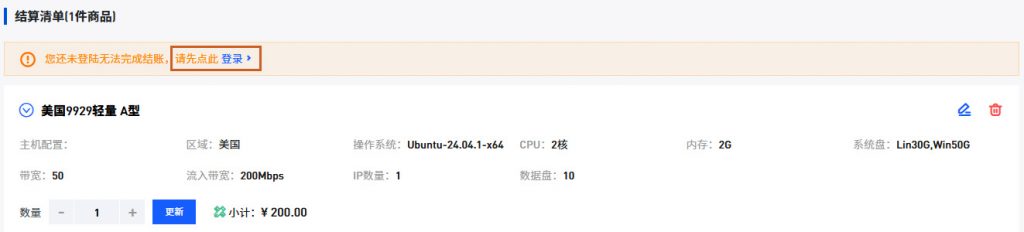
点击顶部的登陆按钮后,会进入登陆页面。如下图。点击顶部右侧的现在注册按钮。
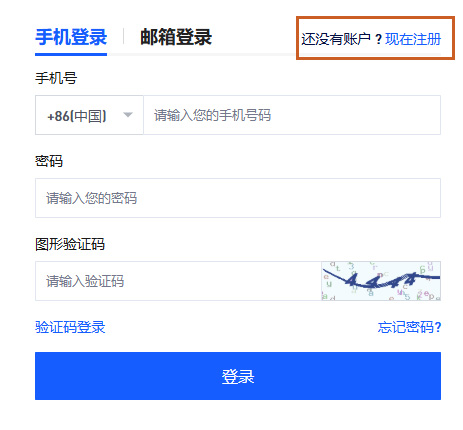
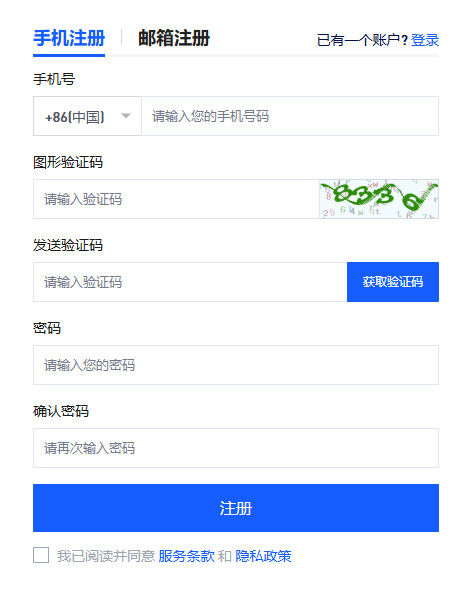
点击现在注册后,会进入注册页面。如下图。这里可以使用手机注册,也可以点击顶部的邮箱注册来切换到邮箱注册的页面。
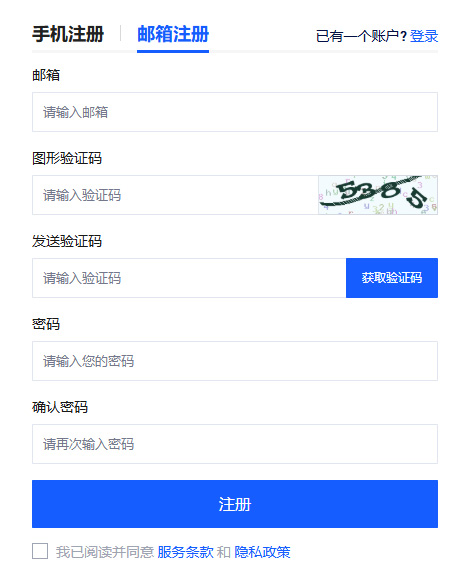
点击邮箱注册按钮,页面会显示如下图。
可以根据需要选择用手机注册或邮箱注册。输入手机或邮箱地址,之后点击获取验证码,讲验证码输入里面,再输入图像验证码,设置密码和确认密码。最后点击勾选注册按钮下面的同意条款前的方框,之后点击注册按钮。这样就注册成功了。
注册成功后,一般会自动登陆,如果没有则手动等一下。之后继续前面的购买操作。
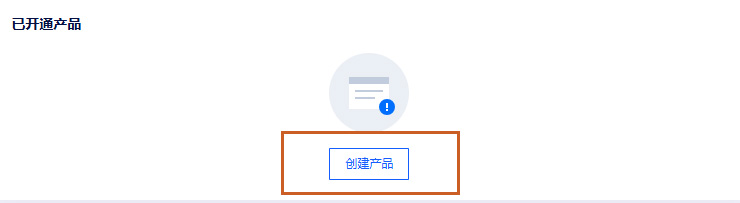
但是这时它给你跳转到了后台主页,而没有保留你之前的操作。这里就再操作一遍上面的操作即可。或者点击左侧菜单的订购产品或后台主页里的创建产品,如下图。
所以较简单的办法是点击小鸡云VPS网址后,先注册用户,可以点击顶部右侧的免费注册按钮(如下图)进入注册页面,注册成功后之后再进行前面的购买操作。

继续前面的购买操作,页面显示如下图,点击确认支付,之后跟着提示进行操作即可。
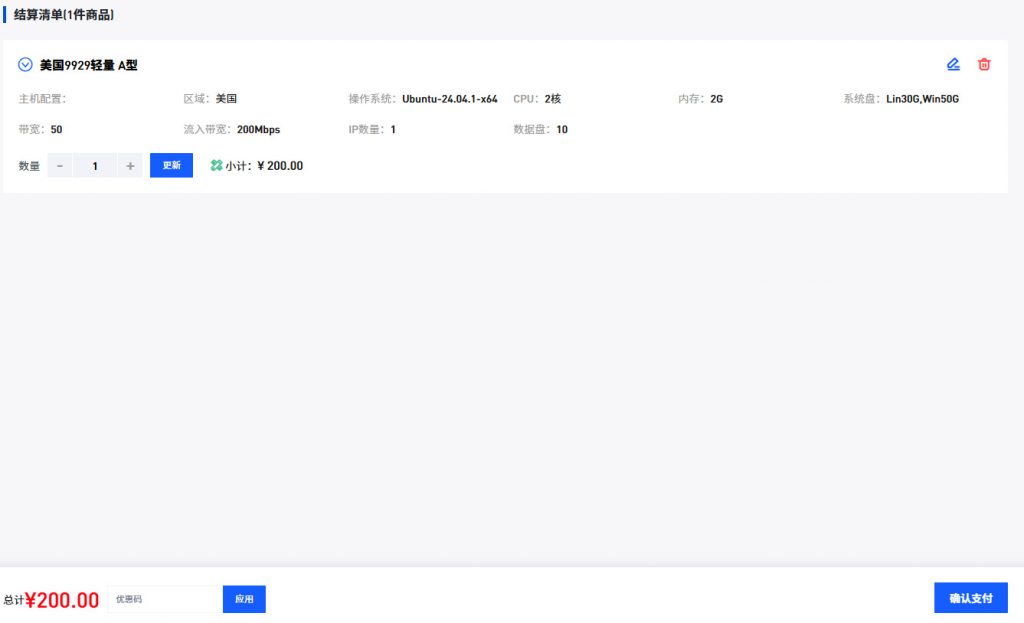
购买成功后在后台即可看到VPS的信息。
小鸡云VPS注册用户
点击小鸡云VPS网址后,点击顶部右侧的免费注册按钮
之后会进入注册页面。如下图。这里可以使用手机注册,也可以点击顶部的邮箱注册来切换到邮箱注册的页面。
点击邮箱注册按钮,页面会显示如下图。
可以根据需要选择用手机注册或邮箱注册。输入手机或邮箱地址,之后点击获取验证码,讲验证码输入里面,再输入图像验证码,设置密码和确认密码。最后点击注册,这样就注册成功了。
其他VPS推荐
原生住宅IP的VPS还可以看这些介绍文章:六六云服务器介绍 ZoroCloud云服务器介绍
发表回复