Voyra云服务器是一个主要提供原生住宅IP云服务的VPS提供商,它同时也有普通的VPS云服务器,同时它还有Windows云服务器。这里就详细介绍一下。其中它最近有0元试用的活动
Voyra云服务器的机房
- 原生住宅IP的VPS的机房有洛杉矶,华盛顿,法兰克福,伦敦
- 普通VPS的机房稍微多一点,有 洛杉矶,华盛顿,法兰克福,伦敦,新加坡,胡志明
- Windows系统的VPS的机房和普通VPS的一样,也是有 洛杉矶,华盛顿,法兰克福,伦敦,新加坡,胡志明
Voyra云服务器的价格
- 原生住宅IP的VPS最低9美元一个月,有时有折扣

- 普通VPS最低4.5美元,有时有折扣
- Windows系统的VPS最低12美元,有时有折扣
Voyra云服务器用户注册
可以在购买时按照提示进行注册用户,也可以提前注册用户这样购买时就省去了注册和登陆这一步了。
这里就详细说一下如何先注册一个用户。
首先点击Voyra云服务器官网,点击顶部右侧的注册按钮。如果默认页面是英语,也可以在语言处切换为简体中文。

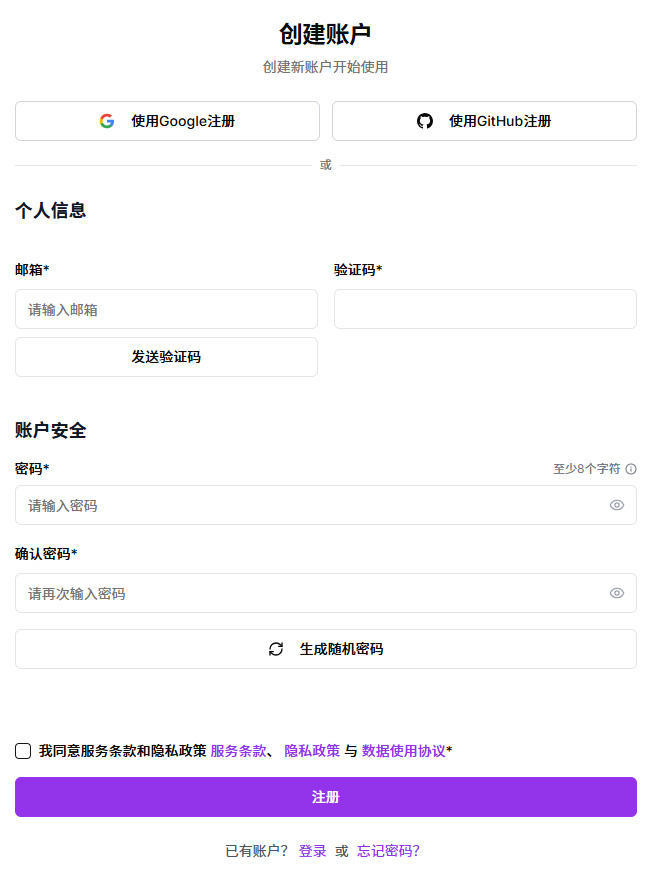
点击注册按钮后,会进入这个页面。
这里输入邮箱后点击发送验证码,之后将邮箱收到的验证码输入验证码的框里,
之后下面输入密码和确认密码(这里是设置用来登陆Voyra网站的密码,不是你邮箱的密码)
之后点击同意条款前面的方框,之后点击注册即可。
注册成功后,一般会自动登陆,如果未自动登陆,点击Voyra云服务器官网,之后点击右侧的登陆按钮,之后输入用户名和密码即可登陆。
Voyra云服务器0元试用如何购买
首先点击Voyra云服务器官网,之后点击顶部菜单栏中的价格按钮(如果是手机端,先点击右侧顶部的三条杠的菜单按钮就可以看到所有菜单的按钮了)

点击价格后,即可看到页面中显示住宅IP的VPS以及普通VPS以及Windows系统的VPS。
这里可以0元使用的只有住宅IP的VPS。
这三个都可以0元使用,点击右侧的箭头按钮即可进入购买页面,这里以9美元一月这个为例,显示页面如下
这个可以使用3天。
左侧是可以选择计费周期,服务器的机房,以及操作系统
这里要0元使用,所以计费周期选择第一个。
后面的操作步骤和正常购买一样,如果你需要正常购买,那么按后面的步骤也是一样的操作。
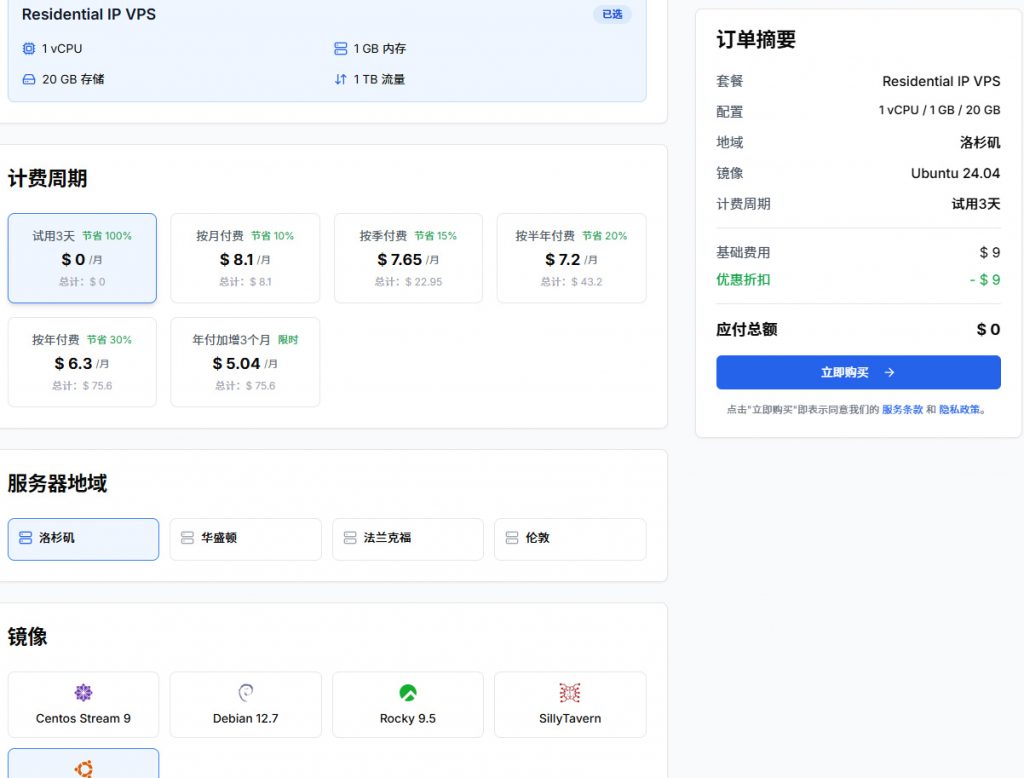
点击右侧的立即购买,之后会进入这个页面,在这里点击确认支付。
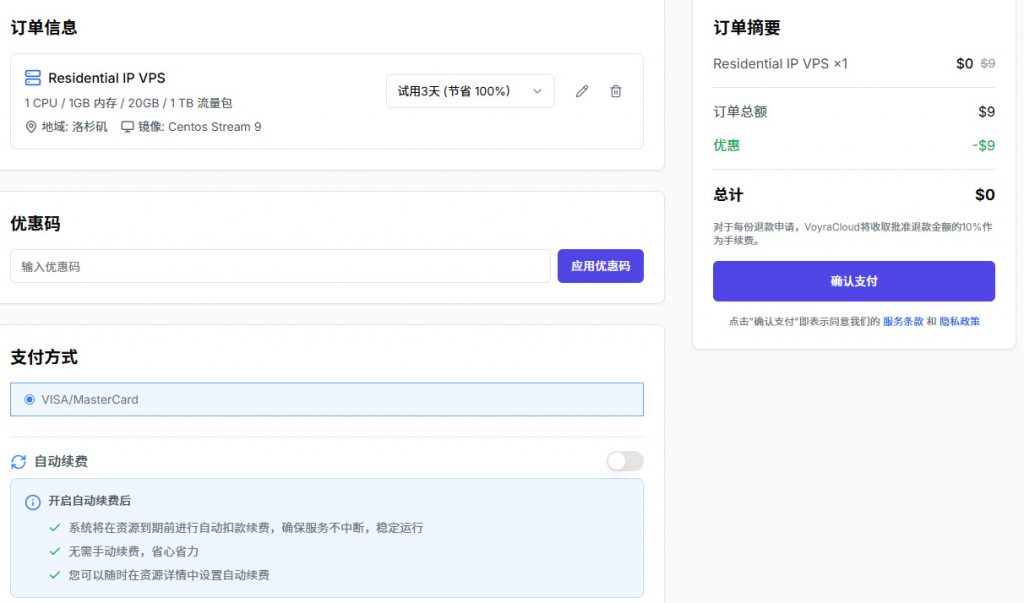
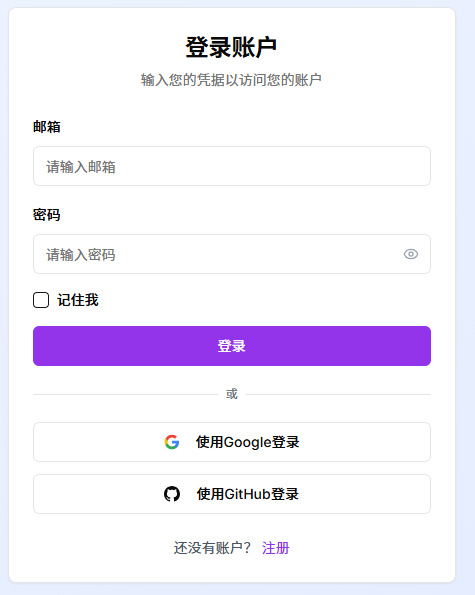
点击确认支付后,会跳转到登陆页面(如果你已登陆则会省略这一步)
这里点击下面注册按钮后进入注册页面来注册一个用户(如果你已有账户,则在这里可以直接登陆)
点击注册按钮后,进入注册页面
这里输入邮箱后点击发送验证码,之后将邮箱收到的验证码输入验证码的框里,
之后下面输入密码和确认密码(这里是设置用来登陆Voyra网站的密码,不是你邮箱的密码)
之后点击同意条款前面的方框,之后点击注册即可。
注册完成后就成功了。当然你可以先注册用户,这样在购买时就不需要登陆这一步了。
发表回复