alphaVPS是一个10多年的欧洲的云服务器提供商,它现在有特价VPS只需2.49欧元一月,按年付费更优惠。而且网速是10Gbps。一共有4款不同配置的特价VPS,最贵的只需4.99欧元一月。这里就详细介绍一下它的硬件配置以及机房选择和如何购买。
alphaVPS的机房
- 保加利亚的索菲亚
- 英国的伦敦
- 德国的纽伦堡
- 美国的洛杉矶,达拉斯,纽约,西雅图
注意:国内访问则购买洛杉矶机房延迟会低一些,访问速度会快些。如果仅在国外使用,则没有影响。
alphaVPS特价VPS硬件配置信息
NYR-Special特价VPS
这些VPS是KVM的,可选上面所有机房
| CPU | 内存 | 硬盘 | 月流量 | 带宽 |
|---|---|---|---|---|
| 2核 | 1GB | 10GB 固态 | 1TB | 10Gbps |
2.49欧元/月
19.99欧元/年
| CPU | 内存 | 硬盘 | 月流量 | 带宽 |
|---|---|---|---|---|
| 2核 | 1GB | 10GB 固态 | 2TB | 10Gbps |
2.99欧元/月
23.99欧元/年
| CPU | 内存 | 硬盘 | 月流量 | 带宽 |
|---|---|---|---|---|
| 2核 | 1GB | 10GB 固态 | 3TB | 10Gbps |
3.49欧元/月
29.99欧元/年
| CPU | 内存 | 硬盘 | 月流量 | 带宽 |
|---|---|---|---|---|
| 2核 | 2GB | 20GB 固态 | 5TB | 10Gbps |
4.99欧元/月
39.99欧元/年
AMD RyzenVPS
下面这些VPS只有部分机房可选:保加利亚的索菲亚机房,德国的纽伦堡机房,美国的洛杉矶机房
| CPU | 内存 | 硬盘 | 月流量 | 带宽 |
|---|---|---|---|---|
| 1核 | 1GB | 15GB 固态 | 1TB | 1Gbps |
2.99欧元/月
35.99欧元/年
| CPU | 内存 | 硬盘 | 月流量 | 带宽 |
|---|---|---|---|---|
| 2核 | 2GB | 30GB 固态 | 2TB | 1Gbps |
5.99欧元/月
71.99欧元/年
| CPU | 内存 | 硬盘 | 月流量 | 带宽 |
|---|---|---|---|---|
| 3核 | 3GB | 45GB 固态 | 3TB | 1Gbps |
8.99欧元/月
107.99欧元/年
| CPU | 内存 | 硬盘 | 月流量 | 带宽 |
|---|---|---|---|---|
| 4核 | 4GB | 60GB 固态 | 4TB | 1Gbps |
11.99欧元/月
143.99欧元/年
| CPU | 内存 | 硬盘 | 月流量 | 带宽 |
|---|---|---|---|---|
| 6核 | 6GB | 90GB 固态 | 6TB | 1Gbps |
17.99欧元/月
215.99欧元/年
| CPU | 内存 | 硬盘 | 月流量 | 带宽 |
|---|---|---|---|---|
| 8核 | 8GB | 120GB 固态 | 8TB | 1Gbps |
23.99欧元/月
287.99欧元/年
| CPU | 内存 | 硬盘 | 月流量 | 带宽 |
|---|---|---|---|---|
| 8核 | 16GB | 240GB 固态 | 16TB | 1Gbps |
47.99欧元/月
575.99欧元/年
alphaVPS如何购买详细介绍
首先点击上面VPS的购买链接,这里以2.49欧元这个VPS为例
则进入如下图页面。图中的主要的英语部分在右侧已用中文翻译。
账单周期可以根据需要选择,按季度,年付等都比月付更优惠。
主机名称和密码可以修改,当然你也可以使用它默认的,这里的主机密码是登陆你的服务器的密码,注意事先保存下来以备购买后登陆时使用。
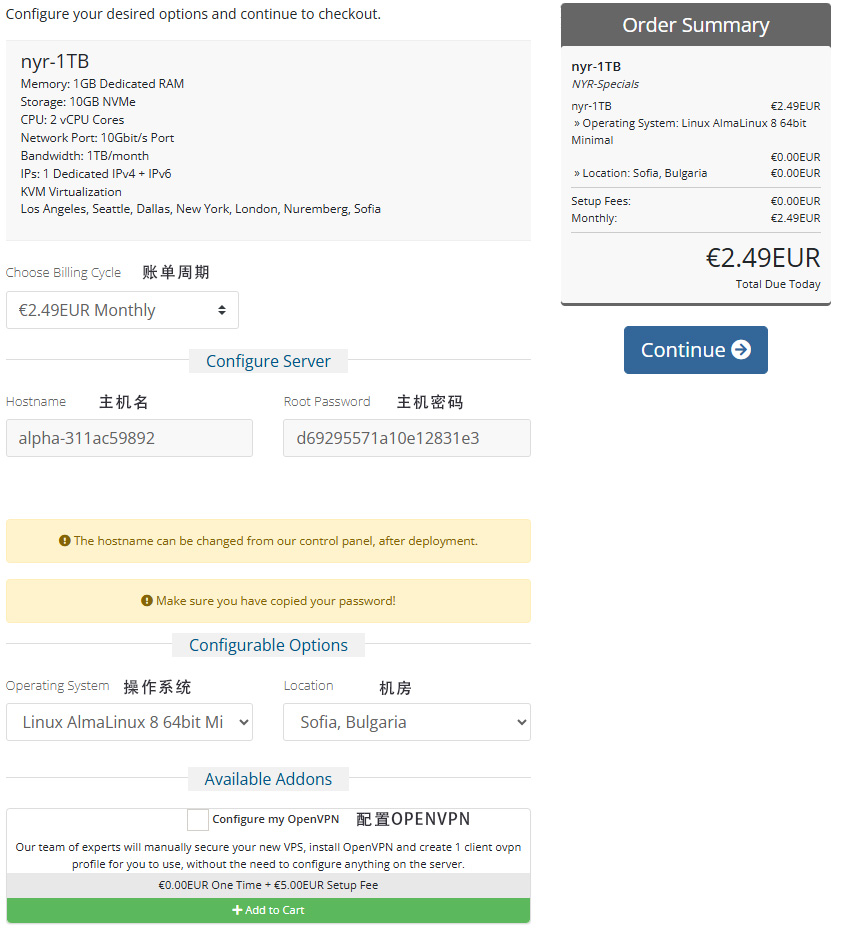
操作系统根据需要选择,点击它可以展开如下,从中选择合适即可,都是Linux。
Location 机房处点击展开如下图,从中来选择一个合适的机房,这个很重要。国内访问则选择洛杉矶会延迟低一些。只在国外使用则影响不大。
最下面的Configure My OpenVPN是可选项,如果需要则点击它左边的方框勾选,这个会额外增加5美元。它是一次性费用,用来为你安装OpenVPN软件。如果不需要则不用勾选,你也可以购买完服务器后自己安装,软件本身是免费的,自己安装则可以省去这个费用。另外你可能也不需要用这个软件。
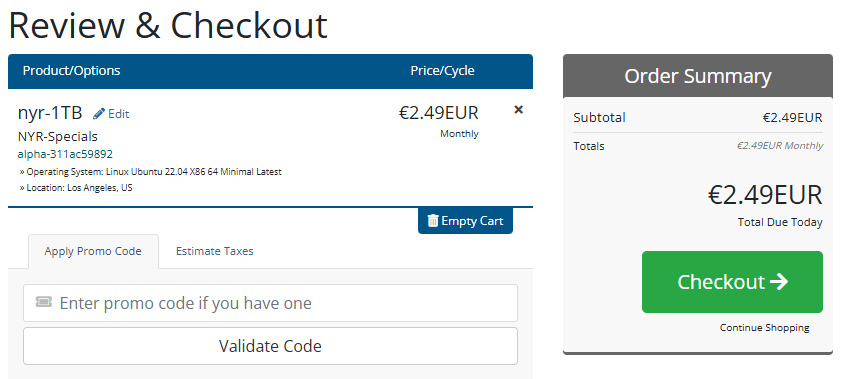
最后点击右侧底部的Continue按钮。页面会显示如下图
这里可以使用优惠码:NESLETTER10可享受一次性10%优惠。在 Enter Promo code if you have one处输入优惠码,之后点击下面的Validate Code。
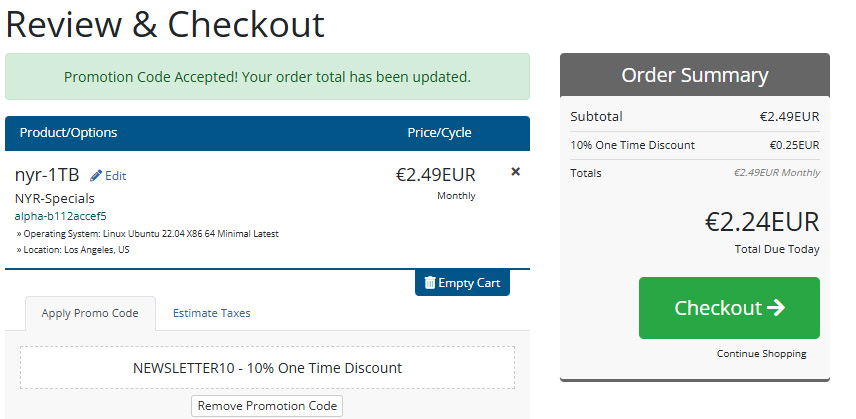
之后页面会更新显示如下图,下面显示优惠码享受10%折扣,另外右侧的总价格会更新。
之后点击右侧下方的Checkout按钮则页面显示如下图
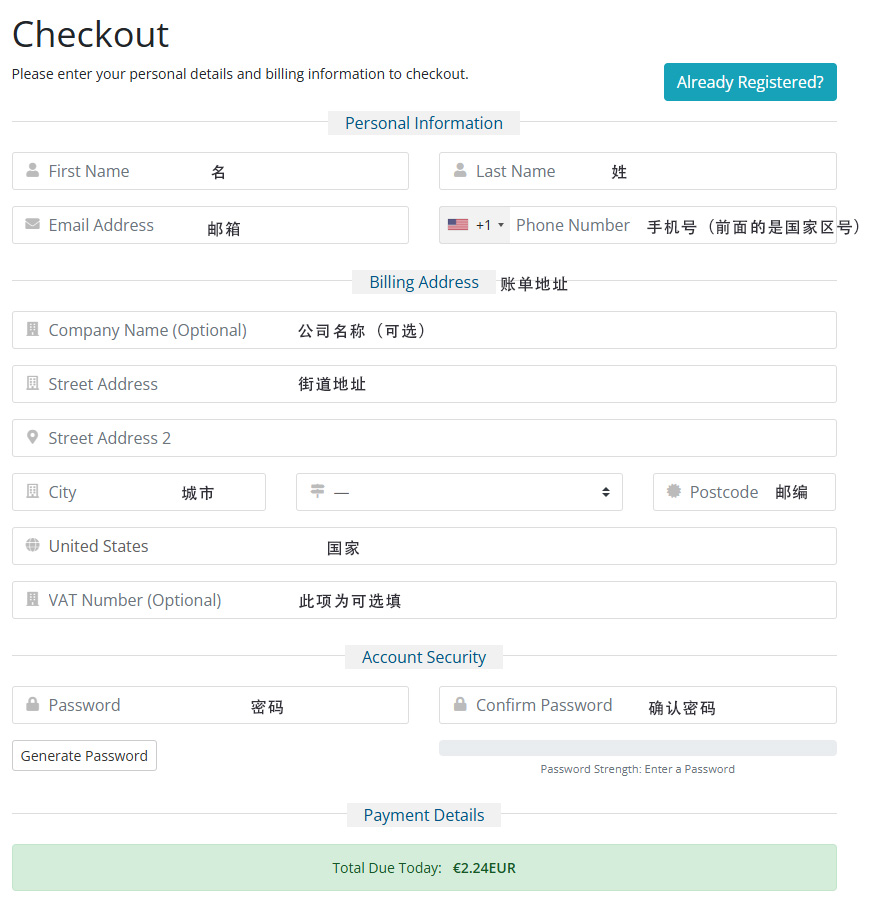
上面显示用户注册信息,下面是支付信息,因页面过长分开截图的。
首先上面的用户注册信息如下图,主要信息的英语已翻译为中文。
这里最重要的信息是邮箱地址和下面的密码,这个是你购买后用来登陆后台使用的。注意这里的密码不要和上面的主机密码弄混淆,它们不是一个东西。
其中可选的部分是非必填的,简单说就是可以不用填。
注意:如果后面选择的支付方式是和银行卡有关,尤其是信用卡时,这里的信息要和你的卡的信息一致。另外这里的信用卡一般指的是国际信用卡,国内的或许不行。所以最简单的方式是选择使用支付宝。
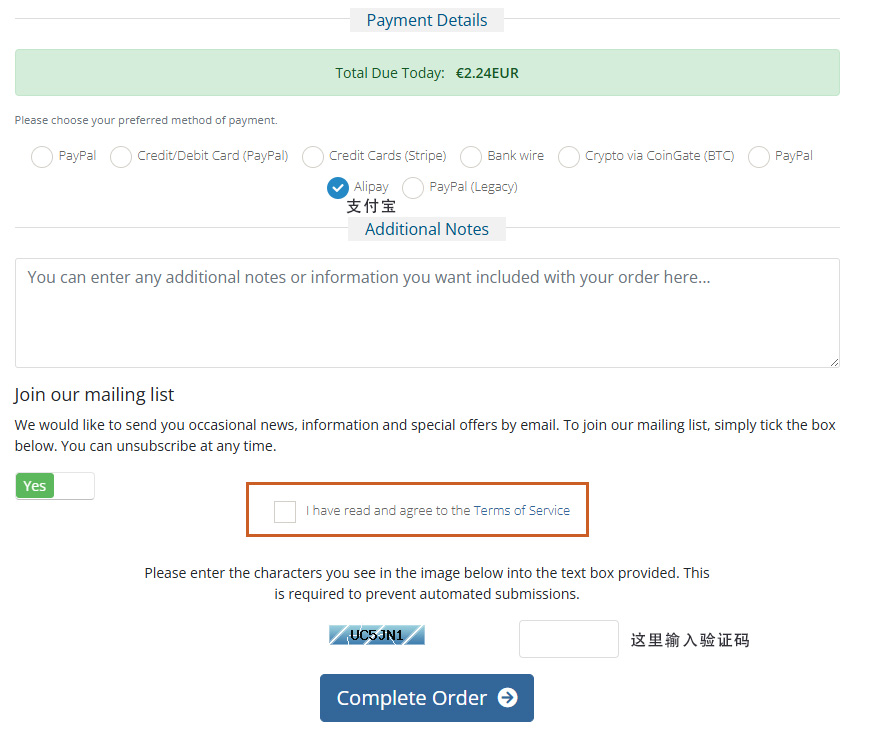
下面是支付部分,这里可以选择支付方式。
选择支付方式时上面填写用户信息需要注意的在上面已经说过。
选择使用支付宝则较简单。
之后点击勾选下面的同意协议前面的方框,之后输入验证码,最后点击Complete Order。
之后跟着提示进行支付即可。购买完成后就可以在后台看到已购买的VPS的信息。
有可能出现的问题:如果多次点击Complete Order,它会提示你邮箱已存在,则可能它在你未支付前就为你创建了用户。那么直接登陆,之后查看到那个未付订单进行支付即可。可以点击这个页面顶部右上角的 Already Registered?的按钮来登陆,也可以点击网站中其他可以登陆的地方来登陆。
如何登陆云服务器VPS
这些VPS的操作系统都是Linux的,一般都是使用SSH登陆的方式,目前常用的工具软件是国际上常用的Putty软件,或者国内的FinalShell。
在软件中输入VPS的主机IP地址,主机密码,以及SSH开发的端口,即可进行登陆。
alphaVPS优惠码
NESLETTER10可享受一次性10%优惠
发表回复