搬瓦工VPS一直以到国内较好的优化网络CN2 GIA的机房而知名,而且价格不贵。搬瓦工VPS分为基础VPS,Ecommerce的VPS,以及高端的Ultra VPS。现在搬瓦工VPS又新推出了 Ecommerce额外SLA保障的VPS。那么这里详细介绍一下它新推出的这个DC5的机房。
什么是SLA保障
SLA是英文 Service Level Agreement 的缩写。意思是对服务器的稳定运行有一个保障。这里搬瓦工表示这个DC5机房可以达到99.99%的SLA,言外之意就是可以保障99.99%的稳定运行。服务器的稳定运行是一直做电子商务网址比较关注的一个方便,毕竟一旦服务器掉线一分钟对订单都有影响。这个估计也是搬瓦工VPS推出这个更有保障稳定的机房的原因

Ecommerce SLA的DC5机房有哪些新特性
首先是综合的来说它保障99.99%的稳定运行。之后从各个方便分别看一下
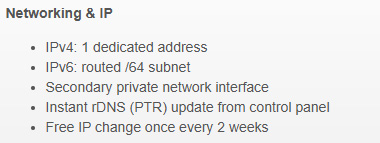
从网络和IP上来看,有IPv4,IPv6 这些没有什么新的特点。最关注的一点是它这个可以每两周可以免费更换一次IP地址。另外就是二级私有网络接口,再控制面板可以立即的rDNS更新。
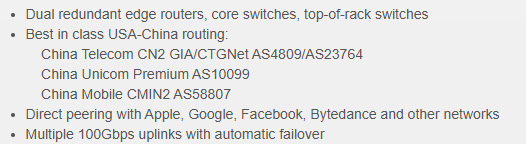
从网络连接上来看,双冗余边缘路由,核心交换机。最重要的是最好的直连国内的网络线路:电信的CN2 GIA/CTGNet AS4809/AS23764,联通的 China Unicom Premium AS10099,移动的CMIN2 AS58807。另外多个100G的网络连接,一旦一个出问题,可以使用其他的不会中断网络。
从服务器架构和可靠性上来看。获得了很多的认证。双电压供电,一旦出现问题,备用电源立刻启用。双光线连接,一旦一个出问题,另一个可以做备用。24小时全天候监控,有问题随时提醒。

这些都是为了能够达到99.99%的稳定运行
搬瓦工VPS的DC5机房的位置
搬瓦工VPS的DC5机房在洛杉矶
搬瓦工VPS的DC5机房的价格
这里最便宜的是239.99一年,比Ecommerce的169.99贵70美元一年。拥有2核CPU,1G内存,20G的SSD硬盘,1T的带宽流量和2.5G的带宽速度

搬瓦工VPS的DC5机房价格信息
| CPU | 内存 | 硬盘 | 月流量 | 带宽 |
|---|---|---|---|---|
| 2核 | 1GB | 20GB | 1TB | 2.5Gbps |
$239.99/年
$65.89/季
| CPU | 内存 | 硬盘 | 月流量 | 带宽 |
|---|---|---|---|---|
| 3核 | 2GB | 40GB | 2TB | 2.5Gbps |
$399.99/年
$116.99/季
| CPU | 内存 | 硬盘 | 月流量 | 带宽 |
|---|---|---|---|---|
| 4核 | 4GB | 80GB | 3TB | 2.5Gbps |
$699.99/年
$199.99/季
| CPU | 内存 | 硬盘 | 月流量 | 带宽 |
|---|---|---|---|---|
| 6核 | 8GB | 160GB | 5TB | 5Gbps |
$1099.99/年
$299.99/季
| CPU | 内存 | 硬盘 | 月流量 | 带宽 |
|---|---|---|---|---|
| 8核 | 16GB | 320GB | 8TB | 5Gbps |
$1999.99/年
$569.99/季
| CPU | 内存 | 硬盘 | 月流量 | 带宽 |
|---|---|---|---|---|
| 10核 | 32GB | 640GB | 10TB | 10Gbps |
$3699.99/年
$1055.99/季
| CPU | 内存 | 硬盘 | 月流量 | 带宽 |
|---|---|---|---|---|
| 12核 | 64GB | 1TB | 12TB | 10Gbps |
$6999.99/年
$1989.99/季
| CPU | 内存 | 硬盘 | 月流量 | 带宽 |
|---|---|---|---|---|
| 12核 | 64GB | 1TB | 15TB | 10Gbps |
$8799.99/年
$2509.99/季
| CPU | 内存 | 硬盘 | 月流量 | 带宽 |
|---|---|---|---|---|
| 12核 | 64GB | 1TB | 20TB | 10Gbps |
$11598.99/年
$3299.99/季
搬瓦工VPS如何购买
如果你是先选择VPS再购买可以看这一个完整教程。
下面教程以购买上面的DC5机房为例子。首先点击DC5机房的购买连接
点击上面连接后回进入下面的页面(因为页面较长,只截图了下面部分,上面是显示改机房的信息)
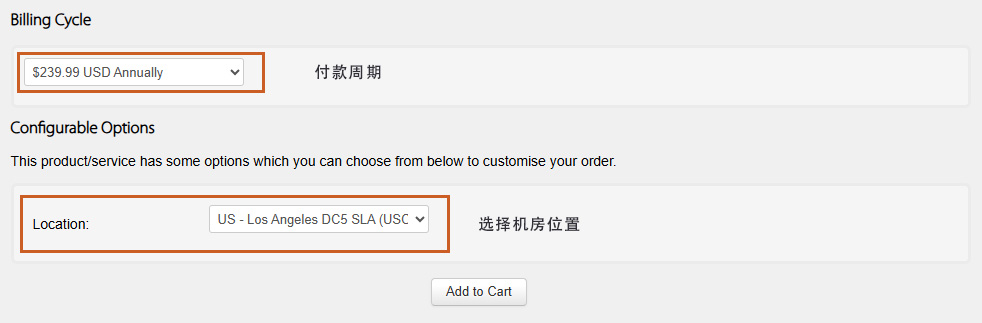
这里上面可以选择付款周期(Billing Cycle)可以按季度也可以按年和半年。下面选择机房位置,这里DC5机房只有洛杉矶一个可选(截至到写这个文章时是如此,以你看文章时打开页面的实际为主)
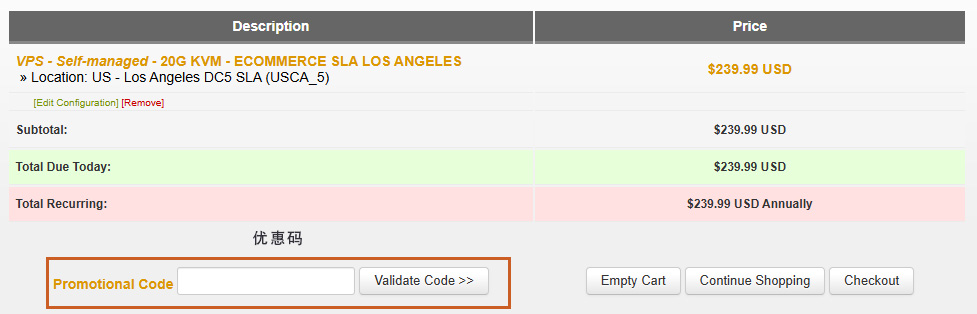
之后点击下面的 Add to Cart 按钮就会进入下面按钮。在优惠码处可以输入优惠码,之后点击Validate Code来享受优惠。但是目前搬瓦工没有任何优惠码,之前的优惠码已经不可用,可以查看最新优惠码状态。一旦有最新的优惠码出来则会尽快发布出来。之后点击右侧的 Checkout按钮
点击右侧的Checkout 按钮后会进入下面的页面。
这个页面比较长,下面先截图了一部分,这里上面先填写你的信息以及邮箱和密码(图中的信息都做了中文翻译)。
这里最重要的是电子邮箱和密码,这个是你购买后用来登陆搬瓦工VPS后台的账号。这里输入的信息就是为了给你在购买完成后自动注册一个用户。
如果后面的支付方式选择了和银行卡有关的,则这里的信息尽量要和银行卡一致,尤其是信用卡时。当然选择使用支付宝则会比较简单。
之后选择支付方式。可以使用支付宝。

之后在下面页面中点击同意协议前面的方框来勾选。之后点击CompleteOrder。下方图和上面的图在一个页面,只是因为页面太长,所以分开截取的。
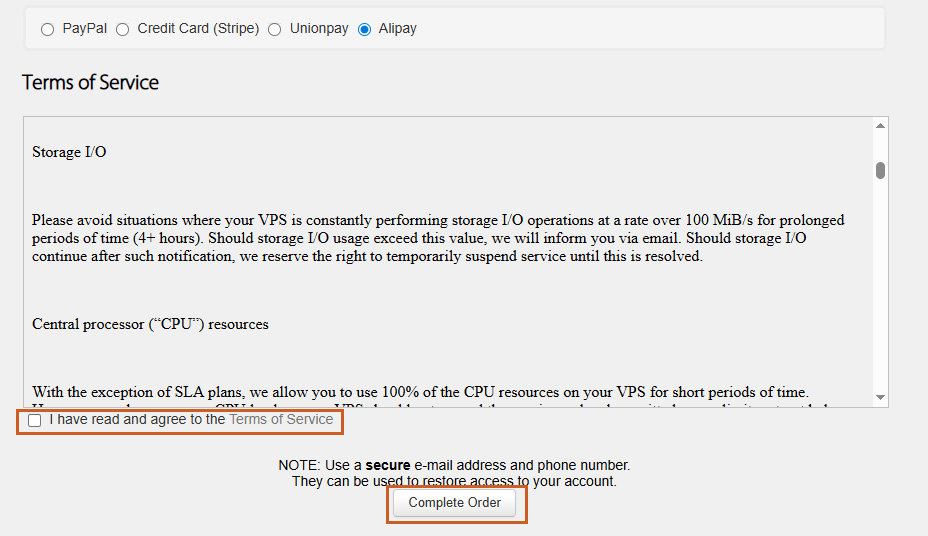
点击Complete Ordre 按钮后,就会跳转到支付页面来进行支付。
支付完成后就购买完成了。你可以使用你刚才的邮箱和密码来登陆到后台,这样就能看到购买的VPS的信息。
搬瓦工VPS其他推荐
这里比较推荐最便宜的49.99美元一年的VPS,但是它的速度要比49.99美元三个月的CN2 GIA的VPS慢一些。
| CN2 | CN2 GIA |
|---|---|
| 49.99美元 一年 | 49.99美元/三个月或 169.99美元/年 |
| 1核CPU | 2核CPU |
| 1G内存 | 1G内存 |
| 20GB SSD硬盘 | 20GB SSD硬盘 |
| 1TB流量/月 | 1TB流量/月 |
| 1Gps带宽 | 1Gps带宽 |
| DC2/DC8机房 | DC6/DC9机房/日本软银 |
| 到国内的速度一般快 经常缺货,如果有货,速买 | 直达国内网络,速度够快 |
搬瓦工云服务器后台的使用,如何管理VPS
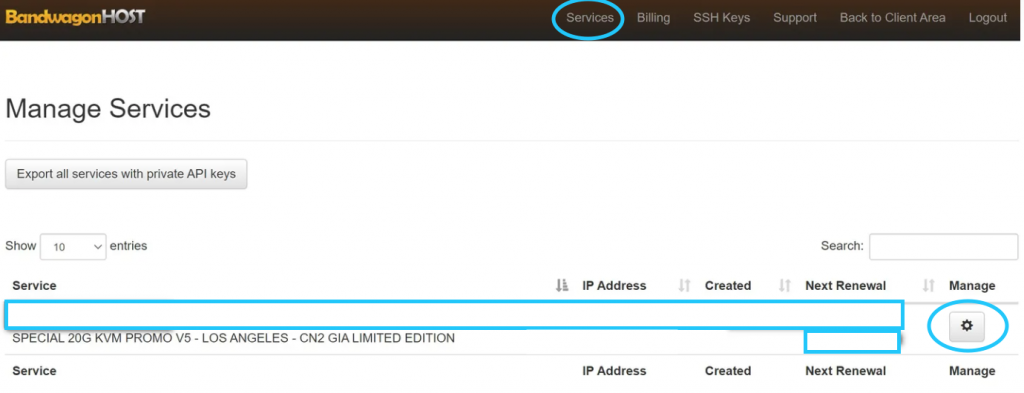
在页面顶部点击 Services 进入管理页面(如果购买后没有直接跳转到管理页面的话,则可点击顶部Service手动进入,如果已跳转的话,则可忽略此操作)
如果没有看到顶部的Services,则先点击顶部的Client Area按钮进入。
进入管理页面后,IP Address 是登陆IPv4地址,Next Renewal 指到期时间。
买成功后会收到一封邮件,里面有机器的ssh端口,用于登录VPS用 (如果没有收到这个邮件,ssh端口在管理页面中也可以找到,下面在Main controls中会介绍)
点击【Manage】->【Open KiwiVM】进入管理面板。这些操作都需要确保用户是已登录的才能看到相应的信息。
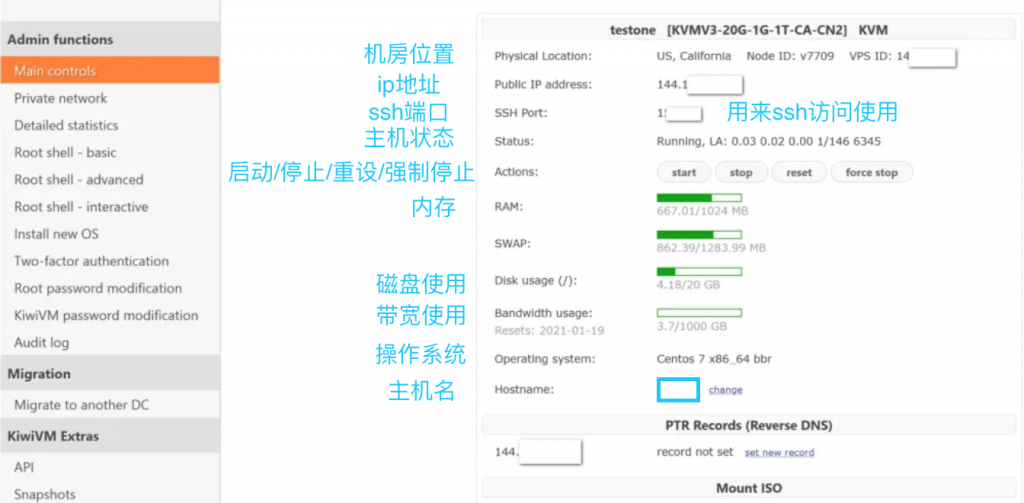
进入【Main controls 】如下图可以看到具体配置,内存、硬盘、流量、系统等等,也可以进行关机、重启等操作,同时可以看到ssh端口,用来ssh访问使用的。
点击左侧的【Install New OS】可以根据自己喜好安装顺手的系统,注意安装前需要关机,并且需要勾选红字部分,即重装系统会摧毁所有现存数据,重装后会随机生成一个新的密码,可以自行更改
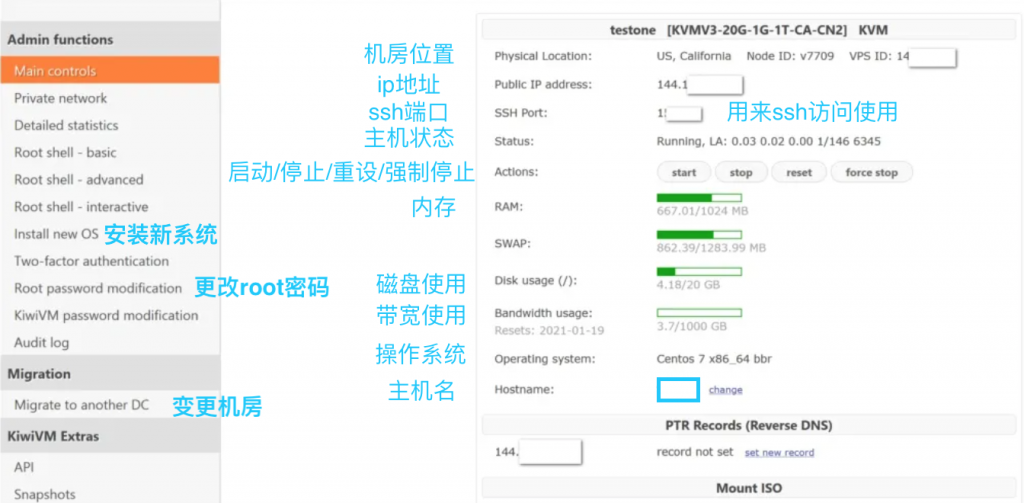
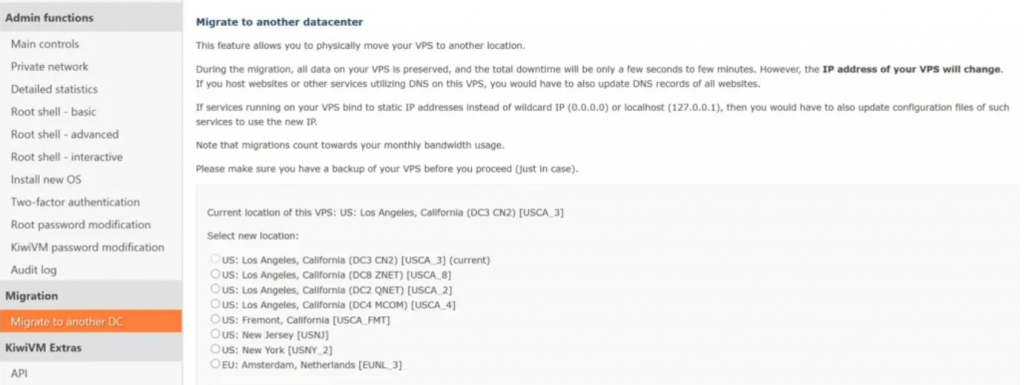
【Migrate to another DC】可以将数据搬迁至别的机房,注意搬迁会变更IP
【Snapshots】可以创建两个免费的快照,30天有效期,也可以存到本地,用到时候再上传。
【Backups】里可以看到每六天搬瓦工会进行一次快照,点【Import to my Snaoshots】后在【Snapshots】里就以看到对应的备份了。
【restore】即代表用此快照覆盖VPS里现有数据,【delete】删除快照,【set sticky】表示将此快照保留,如果不点该按钮,快照将会在30天后自动删除,每台机器可以保留两个快照,
搬瓦工云服务器如何登录Linux系统
这里介绍的是一款行业里非常统统的轻量级ssh连接工具:Putty,搜索一下即可找到。
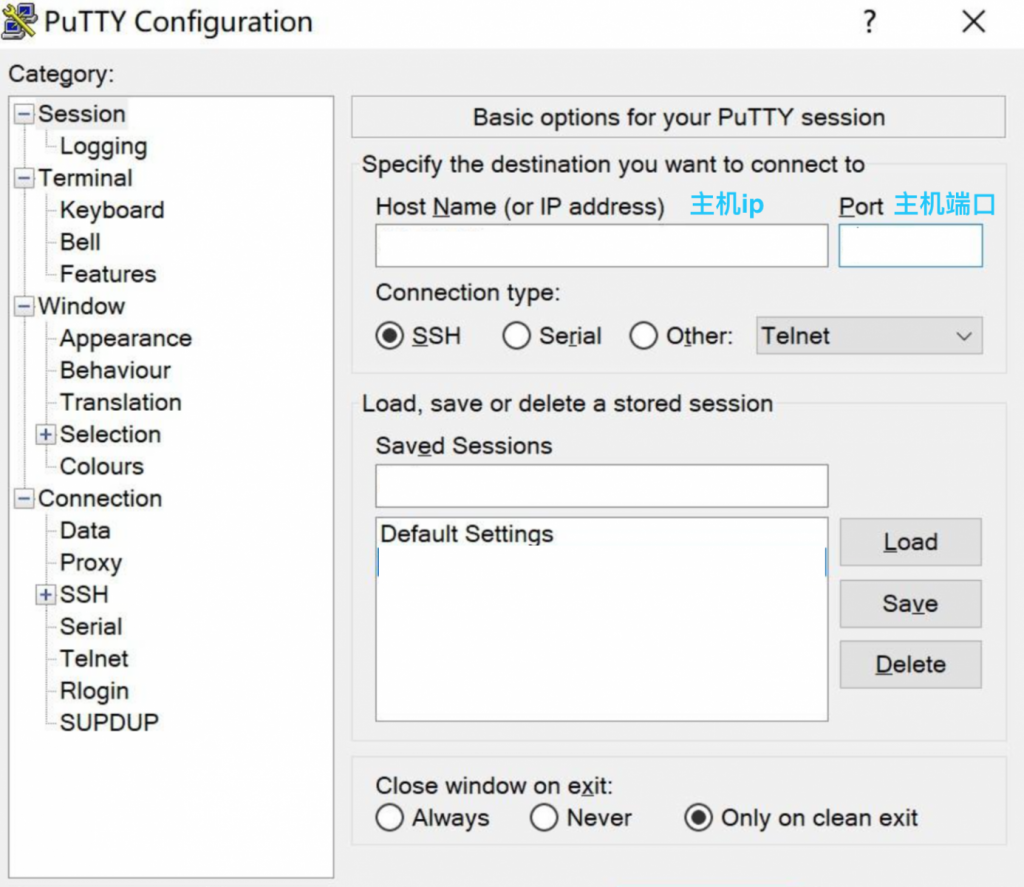
Host Name or IP address 里输入IP地址,【port】里输入ssh的端口(上面有介绍),可以在【Saved sessions】下面空格里自定义个名字然后【save】以便下次使用。之后点击下方的 Open,然后会看到如下界面
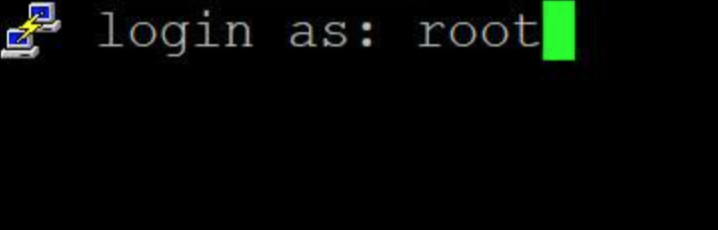
【login as:】后面填 root ,按回车键,这一步输入密码,密码在邮件里(如果邮件中没有,可以在上面的更改改root密码 【root password modifica】页面点击重新生成新密码,这里无法看到现有的密码,只能重新生成时显示一次新的密码),
复制完在窗口点击右键即可,右键即该工具里即代表粘贴,新手还需要注意的是,输入密码时屏幕是不显示信息的,所以按一次右键就好,按完后按回车即可登陆成功。

发表回复